
Cómo limpiar los cabezales de tu impresora paso a paso
¿Tu impresora imprime con rayas o colores apagados? Aprende a limpiar los cabezales tú mismo en minutos. Guía práctica de TECNOTONER, Ciudad Victoria.
IMPRESORAS, MANTENIMIENTO, FALLAS COMUNES
Equipo TECNOTONER
5/21/20263 min read
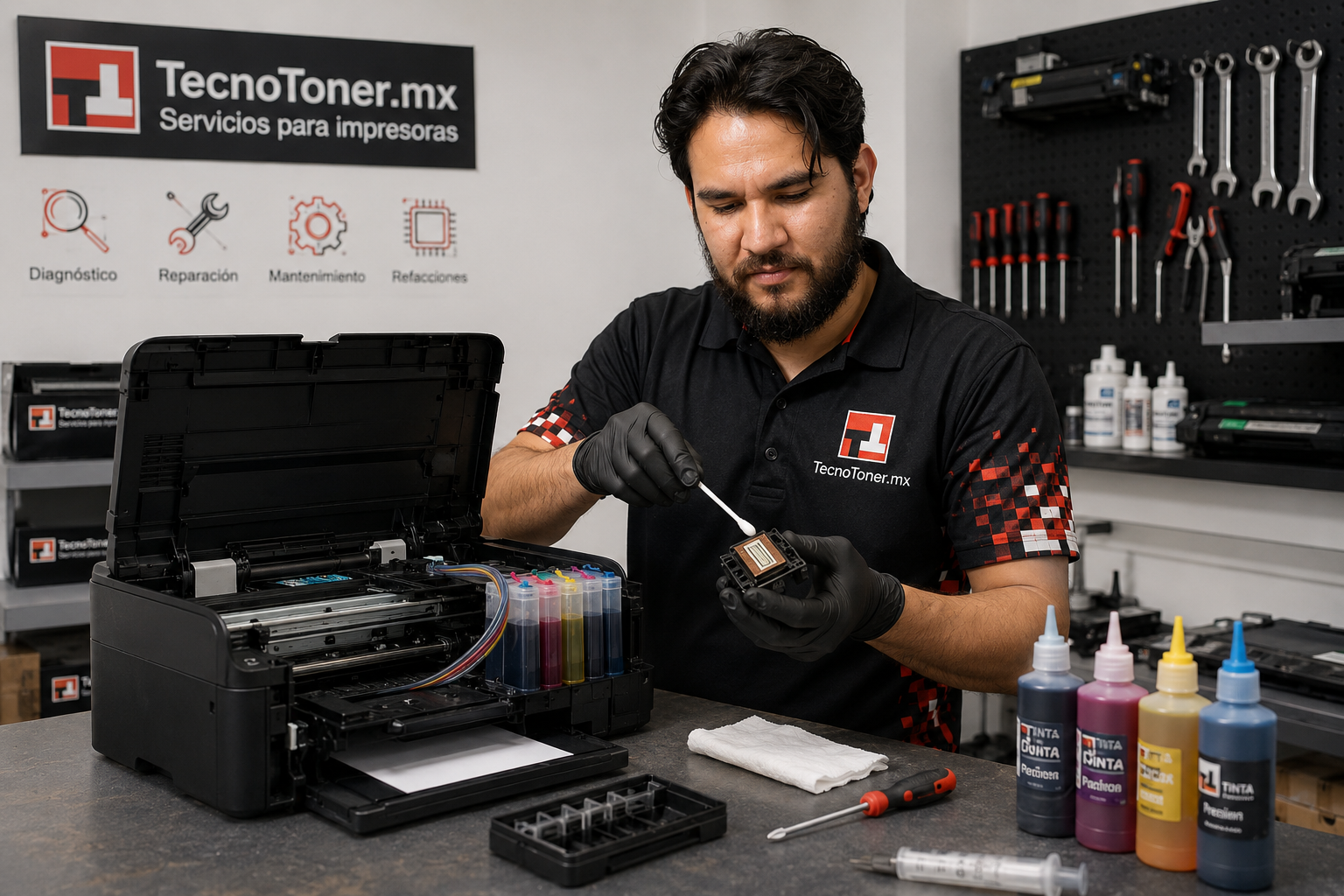
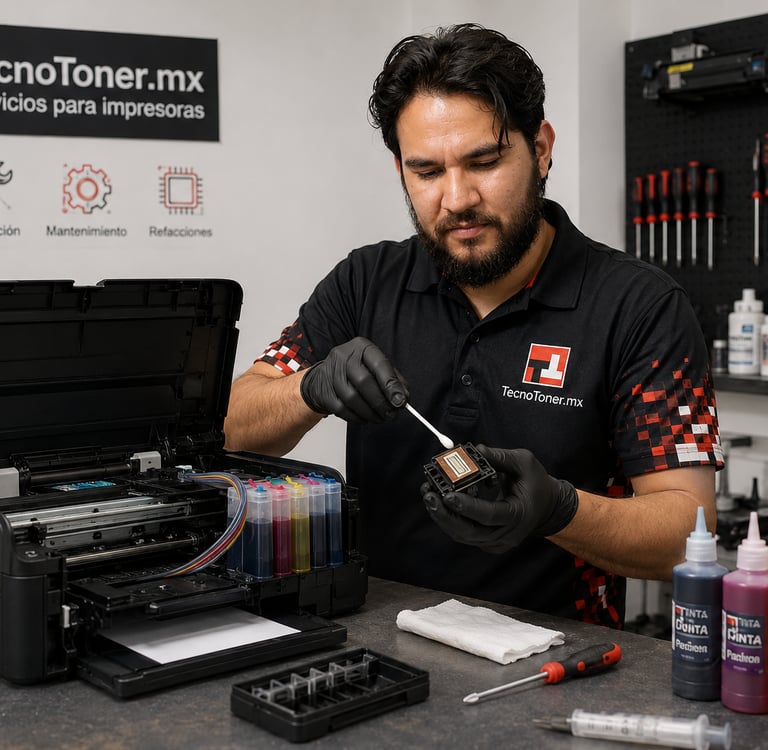
Cómo limpiar los cabezales de tu impresora paso a paso
¿Tu impresora está sacando páginas con rayas, colores extraños o texto borroso? Antes de pensar que se descompuso o que el cartucho está malo, revisa esto: los cabezales pueden estar tapados, y limpiarlos es más fácil de lo que parece.
En esta guía te explicamos cómo hacerlo, desde la computadora y también a mano, para que tu impresora vuelva a imprimir como el primer día.
¿Qué son los cabezales y por qué se tapan?
Los cabezales son las piezas que aplican la tinta sobre el papel. Tienen pequeñísimos orificios por donde sale la tinta, y cuando la impresora pasa mucho tiempo sin usarse, la tinta se seca y tapa esos orificios.
También se tapan cuando usas cartuchos de baja calidad o cuando cambias el cartucho y dejas la impresora destapada por mucho tiempo.
El resultado: impresiones con rayas horizontales, colores incompletos o páginas en blanco aunque el cartucho tenga tinta.
Antes de empezar: ¿cuándo limpiar los cabezales?
Limpia los cabezales cuando notes alguno de estos síntomas:
Rayas o líneas blancas en tus impresiones
Colores que salen apagados o incorrectos
Texto borroso o con puntos faltantes
La impresora imprime páginas casi en blanco con tinta disponible
Método 1: limpieza automática desde la computadora (empieza siempre aquí)
Todas las impresoras tienen una función de limpieza integrada. Es lo primero que debes intentar porque es lo más sencillo y no requiere tocar nada físicamente.
En Windows:
Ve a Panel de control → Dispositivos e impresoras
Haz clic derecho sobre tu impresora y selecciona Preferencias de impresión
Busca la pestaña Mantenimiento o Utilidades
Haz clic en Limpieza de cabezales o Limpieza profunda
Sigue las instrucciones en pantalla y deja que termine el proceso
Imprime una página de prueba para ver si mejoró
En Mac:
Ve a Preferencias del sistema → Impresoras y escáneres
Selecciona tu impresora y haz clic en Opciones y suministros
Busca la pestaña Utilidad y abre la utilidad de la impresora
Selecciona Limpieza de cabezales y sigue el proceso
⚠️ Importante: este proceso consume tinta. No lo repitas más de 2 o 3 veces seguidas o desperdiciarás cartucho sin necesidad.
Método 2: limpieza manual con alcohol isopropílico (para casos más serios)
Si después de 2 o 3 limpiezas automáticas el problema persiste, es momento de limpiar físicamente los cabezales.
Lo que necesitas:
Alcohol isopropílico al 70% o más (se consigue en farmacias)
Hisopos de algodón (los de oído funcionan bien)
Papel de cocina o servilletas
Guantes si no quieres mancharte
Pasos:
Apaga la impresora y desconéctala de la corriente.
Retira los cartuchos con cuidado y colócalos sobre papel para no manchar.
Localiza los cabezales. En algunas impresoras están en el cartucho mismo; en otras, son una pieza fija dentro de la impresora. Si están en el cartucho, verás una franja dorada con pequeños orificios en la parte inferior.
Humedece un hisopo con alcohol isopropílico, que quede húmedo pero no chorreando.
Pasa el hisopo suavemente sobre la superficie del cabezal en una sola dirección. No frotes de ida y vuelta, podrías dañar los orificios.
Repite con hisopos limpios hasta que no salga más tinta de color oscuro o marrón.
Deja secar unos 5 minutos antes de volver a instalar los cartuchos.
Reconecta la impresora, instala los cartuchos y haz una impresión de prueba.
Método 3: remojo para tapones muy secos (último recurso)
Si los cabezales llevan mucho tiempo tapados, el alcohol solo puede no ser suficiente.
Coloca una pequeña cantidad de alcohol isopropílico en un recipiente plano, apenas suficiente para cubrir la base del cabezal.
Sumerge solo la parte inferior del cabezal (o del cartucho si el cabezal está integrado) durante 10 a 15 minutos.
Seca con papel y repite el proceso del Método 2.
Instala, prueba e imprime.
Errores comunes que debes evitar
Usar agua simple: puede oxidar los contactos eléctricos. Usa siempre alcohol isopropílico.
Frotar con fuerza: los cabezales son delicados. Un movimiento suave es suficiente.
Limpiar en exceso: si después de 3 limpiezas automáticas no mejora, pasa al método manual en lugar de seguir gastando tinta.
Dejar la impresora sin usar por semanas: si sabes que no vas a imprimir por un tiempo, imprime al menos una página cada 10 días para mantener los cabezales hidratados.
¿Cuándo ya no es cosa de limpieza?
Si limpiaste los cabezales varias veces y el problema persiste, puede que:
El cabezal esté dañado permanentemente y necesite reemplazo
El cartucho tenga tinta de mala calidad que secó diferente
Haya un problema mecánico en la impresora
En ese caso, lo más inteligente es llevar el equipo a revisión antes de seguir gastando tinta o forzar la máquina.
¿Tu impresora sigue sin imprimir bien? Visítanos en TECNOTONER
En TECNOTONER, Ciudad Victoria, Tamaulipas, revisamos tu impresora y te decimos exactamente qué tiene, sin cobros sorpresa. Si el problema es el cartucho, el cabezal o algo más, te damos una solución honesta.
Escríbenos por WhatsApp al 834 138 4656 y cuéntanos qué le pasa a tu impresora. Te respondemos rápido. 🖨️
TECNOTONER
Tecno del Norte S.A. de C.V.
Blvd Tamaulipas N° 1329 Fracc. Los Arcos. C.P. 87040
Tamaulipas, Victoria
Teléfono: 8343160500
WhatsApp: 8341384656
ventas@tecnotoner.mx
© 2026 TECNOTONER | Tecno del Norte S.A. de C.V. Todos los derechos reservados.